L’utilisateur :
|
Action |
Résultat |
|
Dans l’espace de travail de l’interface de gestion des équipements, se
positionne sur un équipement :
|
Affiche dans une infobulle les informations et actions possibles sur
l’élément sélectionné (Les actions indisponibles sont masquées) :
|
|
|
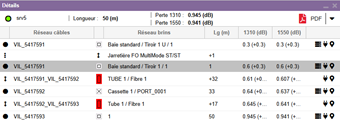
Affiche une fenêtre contenant les détails de la route optique passant par le connecteur sélectionné :
► La couleur extérieure du rectangle
représente la couleur du tube ; ► La couleur intérieure du rectangle
représente la couleur de la fibre. |


L’utilisateur :
|
Action |
Résultat |
|
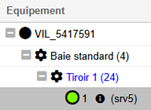
Dans l’interface de gestion des connexions,
sélectionne un équipement :
Clique sur le bouton
|
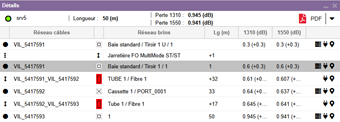
Affiche une fenêtre contenant les détails de la route optique passant par le connecteur sélectionné :
►
La
couleur extérieure du rectangle représente la couleur du tube ; ►
La
couleur intérieure du rectangle représente la couleur de la fibre. |

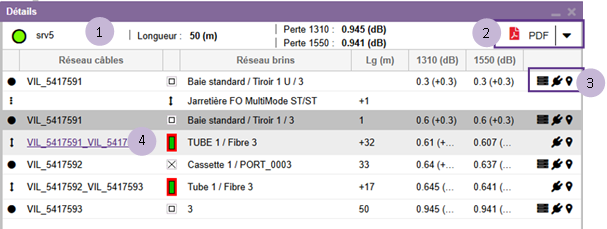
|
L’en-tête
de l’interface présente les informations générales de la route optique :
|
||
|
|
Possibilité
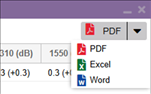
d’exporter le rapport dans les formats PDF, Excel et Word :
|
|
|
|
|
Ouvre l’interface de gestion des équipements. |
|
|
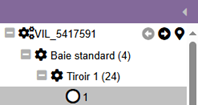
Ouvre l’interface de gestion des connexions. |
|
|
|
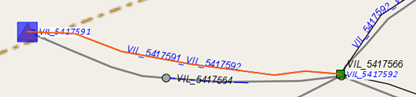
Localise l’élément sélectionné dans la carte et le met en surbrillance :
|
|
|
|
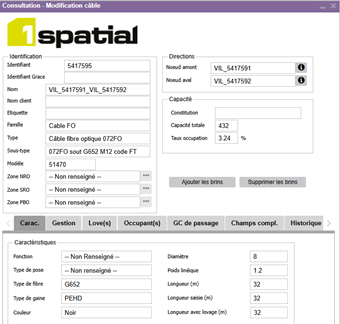
Lien hypertexte rajouté directement sur les éléments : quand l’utilisateur clique dessus, la fiche de l’élément s’ouvre en consultation :
|
|